lunes, 14 de enero de 2013

Modificar el tamaño de discos virtual en VirtualBox

Buenas a todos.

Este año estamos utilizando mucho el programa VirtualBox. Gracias a él, es muy sencillo crearnos una mv para poder probar otros sistemas operativos, probar distribuciones linux o cualquier otra cosa que se nos ocurra. 
Una de las cosas más llamativas que he visto en este programa es que no tiene una forma de modificar el tamaño de los "discos duros" creados. Estos "discos duros", son realmente unos archivos con extensión VDI por norma general, aunque como podéis ver en la imagen existen otras posibilidades.


Llama la atención de que cualquier otro parámetro sea configurable, pero el tamaño asignado al disco no lo sea. O por lo menos, no lo es de una manera sencilla para el usuario "de a pie".


Lógicamente es un tema importante y os pongo un ejemplo. Creo un disco con 40 GB para probar W7. Después de una hora ya lo tengo montado y perfectamente configurado pero necesito probar en esa máquina, un software de 3D por poner un ejemplo. Cuando comienzo la instalación, el asistente me advierte que necesito 20 GB de espacio libre. Tenemos un grave problema, ya que sólo nos quedan libres 12 GB...
Bueno, pues no es necesario borrar la mv y volver a crearla con más espacio. Usando la consola podemos utilizar un comando para aumentar el tamaño. Esto es posible siempre que se cumplan los siguientes parámetros. El disco tiene que haberse creado del tipo "Expansión dinámica" y sólo podemos  ampliarlo, nunca reducirlo.

Lo primero es abrir una consola y acceder a la carpeta donde se aloja la imagen. En mi caso sería acceder a la carpeta "VirtualBox VMs", "W7B".
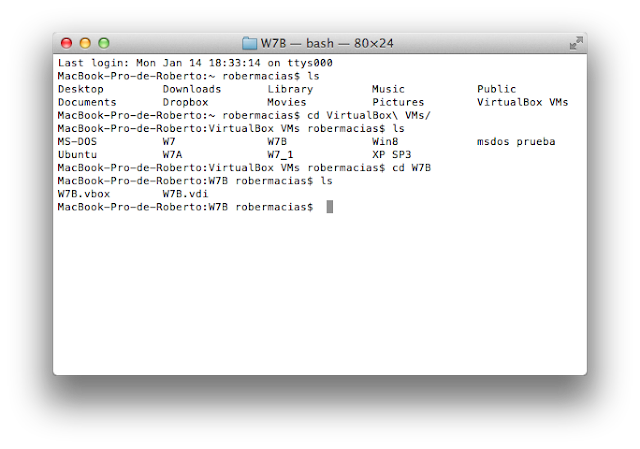

Una vez situados en dicha carpeta utilizaremos el siguiente comando "VBoxManage modifyhd "nombre_disco" --resize 50000 (nuevo tamaño disco duro en MB). En breves segundos el sistema terminará de realizar su trabajo y podemos volver a arrancar nuestra máquina virtual.


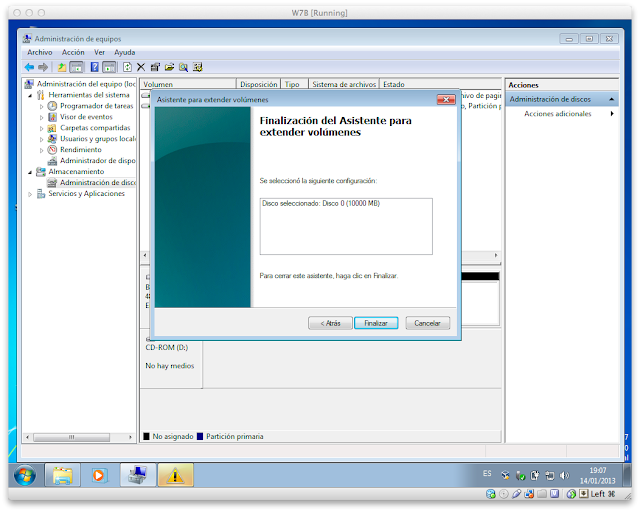
Al hacerlo por primera vez, accedemos a Equipo y veremos como el tamaño del disco sigue siendo el antiguo, por lo que haremos click con el botón derecho sobre Equipo y entraremos en la opción "Administrar". Bajaremos a la opción de "Administración de discos" y veremos como tenemos disponible el espacio extra que hemos añadido a nuestro disco pero que no está configurada para que funcione. Hacemos click con el botón derecho sobre la partición "C:" y en el menú que nos aparece, vamos a la opción "Extender volumen...". Se abrirá un asistente para tal fin y haciendo click en siguiente hasta finalizar, veremos como al finalizar tenemos una sola partición con el tamaño total. Al volver a Equipo veremos el nuevo espacio disponible en nuestro disco.

Bueno, esto es todo. Espero que haya podido servir de ayuda por si os surge este problema alguna vez.

Un saludo para todos.


viernes, 11 de enero de 2013

Asistentes

Buenas a todos.

En la jornada de hoy hemos aprendido a utilizar el asistente de creación de presentaciones del Impress. Hay pocas novedades respecto al resto de cualquier asistente de otros programas. Con pocos clicks rápidamente te crea lo básico. Vamos a verlo un poco con unas capturas.


Desde el menú "Archivo", "Asistentes", "Presentación..." se nos abrirá una ventana.

Empezaremos eligiendo el tipo que queremos de presentación ya sea en blanco, usando alguna de las plantillas que dispone el programa o abriendo alguna presentación previamente creada.

Elegimos el medio para el cual vamos a crear la presentación.

Podemos elegir en este punto transiciones entre las diapos. Duración de las presentaciones en pantalla,  de las pausas, hacer el pase automático, etc.

Ponemos nuestro nombre y el título de la presentación para rematar el asistente.


Con esto y un bizcocho, nuestra presentación ha cogido forma y ya está lista para empezar a ser rellenada.


A partir de este momento, cuando agreguemos una nueva diapositiva, automáticamente saldrá con el mismo fondo que hemos seleccionado en el asistente aunque esto es modificable como os enseñare ahora. Haciendo click con el botón derecho del ratón sobre el menú izquierdo de Diapositivas seleccionamos Nueva diapositiva para crear un nuevo elemento


Ahora y utilizando el menú derecho de Diseños podemos ir confeccionando a nuestro gusto el trabajo


Rápidamente podemos crear un conjunto de diapositivas con distintos diseños.


Vemos encima de la diapositiva cinco botones de acceso rápida a distintas formas de visualización de la diapositiva siendo una opción interesante y poco utilizada la función de Notas, en la cual tendremos la opción de escribir nuestra "chuleta" y que nos servirá de apoyo a la hora de realizar la ponencia.


Bueno, creo que solo me queda explicar como cambiar el fondo de las diapos que hemos creado o mejor, como cambiar el fondo solo de algunas de ellas. Para que lo veáis mejor, lo he grabado en vídeo.


Bueno, espero que os haya podido ayudar.

Un saludo para todos.

jueves, 10 de enero de 2013

Moviendo capas

Buenas a todos.

Hoy hemos seguido haciendo ejercicios con Impress y cogiendo soltura a la hora de mover los distintos elementos para colocarlos en el orden que nos interese. Ya sea mandando dicho elemento/capa al frente, al fondo o paso a paso en cualquiera de las dos direcciones. La verdad es que una vez que tengas el concepto claro, es muy sencillo de realizar. Entre los distintos ejercicios realizados, hemos creado unas flores numeradas que debíamos colocar en el orden que nos mandaban. El resultado sería más o menos como el de la imagen.

Un saludo para todos.

miércoles, 9 de enero de 2013

Empezando con Impress

Buenas de nuevo.

Hoy hemos empezado a aprender a sacar partido a Impress de la suite LibreOffice. Este programa es el equivalente al famoso Powerpoint de Microsoft y al igual que este, nos ayudará a crear unas presentaciones con todo tipo de efectos. En las últimas versiones de LibreOffice han conseguido además una gran compatibilidad con los formatos extendidos de Powerpoint utilizados desde las versiones 2007 en adelante. Estos son los conocidos por todos, PPTX y PPSX.

Una vez abierto nuestro programa nos encontraremos con la siguiente ventana.

Unos diseños previos nos ayudan a realizar las presentaciones más comunes o podemos aventurarnos a realizar nuestra presentación totalmente desde cero y sin ningún tipo de ayuda. En la parte derecha de la ventana podemos acceder a "Páginas maestras" y veremos lo siguiente.


Con estas opciones podremos utilizar unos fondos comunes para todas las diapositivas que vamos a utilizar y si queremos seguir personalizando el conjunto de diapositivas que vamos a realizar podemos hacerlo, haciendo click en el menú "Ver", "Fondo", "Patrón de diapositivas".


Para el ejemplo que estoy haciendo he utilizado un fondo prestablecido. También un FontWork, unos marcos y formas de símbolos que se insertan rápidamente utilizando los iconos para tal fin en la parte inferior del programa. El resultado es el siguiente.


Una vez que tengamos el resultado que buscamos, volvemos a hacer click en el menú "Ver", "Normal" y podremos a empezar a rellenar las diapositivas con la información que nos interese, recordando que el "fondo" que hemos creado se repetirá en todas las diapositivas nuevas que vayamos creando. Esto nos facilitará mucho la vida a la hora de tener que insertar un clásico logo de empresa o similar y podemos omitir el utilizar "copiar" y "pegar" en todas las diapos.


Una vez que creamos un marco de texto como por ejemplo el creado en la parte inferior izquierda con mi nombre, haciendo click sobre él con el botón derecho se nos abre una multitud de opciones para personalizar dicho marco. Vamos a ver un ejemplo. Empezamos con "Línea".


En este menú podremos personalizar totalmente el borde del marco pudiendo seleccionar el estilo del borde, color, anchura, etc. Además si no tenemos ningún estilo que nos guste, podemos crear el nuestro personalizado haciendo click en la pestaña "Estilos de líneas" al igual que con los estilos de flecha.
El segundo menú "Área" nos muestra la siguiente ventana


Podemos elegir color de fondo para el área, si queremos aplicar sombras, transparencias, colores, etc.
En el menú "Posición y tamaño" podemos encontrar opciones muy interesantes como son las de aplicar radio a las esquinas para crear un efecto óptico muy chulo.


Otra opción que nos tiene que quedar clara es que los distintos objetos que vayamos usando en la diapositiva se van creando en distintas capas y tenemos la opción de desplazar dichos objetos capa a capa o directamente al fondo o al frente utilizando el menú "Organizar" y seleccionando la opción que nos interese.


Si seleccionamos dos o más objetos, veremos que aparece una nueva función denominada "Agrupar" que nos permitirá mover dicho "bloque" como un único conjunto de elementos.


El siguiente menú se denomina "Reflejar" y desde él podremos hacer el efecto espejo tanto en vertical como en horizontal.


Esto ha sido todo por ahora. Espero que os sirva de ayuda este resumen de la jornada de hoy.

Un saludo para todos.


Compatibilidad con XP Total (2ª parte)

Buenas.

Después de dedicarle muchas horas, creo que tendré que tirar la toalla respecto a montar una mv con XP corriendo sobre una mv con Windows 7. Ni con el Virtual PC de Microsoft ni montando VirtualBox en la mv con Windows 7 he sido capaz de ejecutar la segunda mv. Aunque he visto por Internet algún vídeo en el cual si consiguen hacer funcionar una mv con MSDOS corriendo sobre una mv con Windows XP.
Por ahora dejo el proyecto en STAND-BY. Seguiré dándole vueltas cuando tenga más tiempo ya que por ahora le he dedicado demasiado y no era necesario sino que era un simple reto personal.

Un saludo para todos.

Compatibilidad con XP total (1ª Parte)

Buenas.

Hoy hemos pasado unas horas viendo como instalar desde cero Windows 7 y hemos hablado de la característica "Windows XP mode". Esta función permite una compatibilidad total con el antiguo sistema de Microsoft, ya que lanza una especie de máquina virtual desde nuestro sistema que corre un XP completo, por lo que podremos ejecutar software diseñado para correr en dicho sistema, evitando cualquier problema de compatibilidad.

Los requisitos para el funcionamiento de dicha aplicación es que la CPU admita virtualización asistida por hardware con una velocidad mínima de 1 GHz y 2 GB o más de RAM. También hay que tener 15 GB de espacio libre en el disco duro por cada máquina virtual que se ejecute. Otra cosa a tener en cuenta es que este programa solo se puede ejecutar sobre Windows 7 en sus versiones Profesional, Enterprise o Ultimate.

Vamos a ver ahora el proceso de instalación.


Abrimos una ventana del navegador en nuestro Windows 7 y vamos a la dirección http://www.microsoft.com/spain/windows/virtual-pc/ y hacemos click en el banner con la leyenda "Obtenga ahora el Modo Windows XP y Windows Virtual PC". En la página que se nos abre a continuación, seleccionamos nuestra edición de Windows 7. Si tenemos alguna duda, recordar que podemos ver cual es nuestra versión en la pantalla "Sistema", dentro de "Sistema y seguridad" en el "Panel de control".

A continuación y siguiendo las instrucciones de la página hacemos click en el pequeño banner con la leyenda "Windows XP Mode" y nos advertirá que para bajar dicho software, requiere una validación previa de nuestro Windows.


Ejecutamos el pequeño fichero de 155 KB y en pocos segundos nos dirá que se ha ejecutado correctamente. Hacemos click sobre continuar y la página nos avisará que se necesita ejecutar con complemento ActiveX de Microsoft. Autorizamos su ejecución. La página se queda en la pantalla original y nos veremos obligados a volver a seleccionar nuestra versión de Windows 7. Volvemos a hacer click sobre el banner de Windows XP Mode y saldrá una advertencia de que se va a validar nuestro sistema. En pocos segundos comprobará si nuestro software es legal o no ha pasado la prueba de validación. Si es correcto nos saldrá una ventana avisando de que todo ha sido correcto y una advertencia sobre un fichero para descargar.


El fichero será una imagen de XP con SP3 con un tamaño de 464 MB. Una vez finalizada la descarga lo ejecutamos.  La instalación es idéntica a la de cualquier programa. Nos indica la ruta donde se instalará el programa por defecto, el espacio de disco disponible que debemos tener, etc. Hacemos click en el segundo banner con la leyenda "Windows Virtual PC" con un tamaño de 15,3 MB. Se ejecutará una actualización de nuestro sistema que nos pedirá reiniciar cuando finalicemos. En tercer lugar, click sobre el banner con la leyenda "Actualización de Modo Windows XP" de 3,08 MB que igualmente realizará otra actualización con su correspondiente reinicio.

Una vez realizado todo esto, podemos encontrarnos en nuestro menú Inicio una nueva aplicación Windows Virtual PC.


Esta es la aplicación para lanzar máquinas virtuales. Si hacemos click sobre la máquina Windows XP Mode que hemos instalado, nos saldrá la primera vez, un contrato de licencia que tenemos que aceptar al igual que nos obligará a crear una contraseña para un usuario con un nombre preestablecido por el sistema.


Configuramos el tema de las actualizaciones y una última ventana nos advertirá de que  van a compartir las unidades del equipo con Windows XP Mode por lo que debemos tener cuidado a la hora de instalar programas. Hacemos click en el botón "Iniciar la instalación".

En este paso yo he sufrido problemas en mi sistema y me era imposible terminar la instalación. La máquina se reiniciaba cada vez que intentaba "Iniciar la instalación".


En un principio achacaba el problema al estar intentado ejecutar esta virtualización sobre otro sistema virtualizado ya que mi sistema operativo nativo es MacOS X y la máquina con Windows 7 la ejecuto usando VirtualBox y aunque la primera mv cumplía los requisitos exigidos no conseguía hacerlo funcionar. Después de darle muchas vueltas he realizado un pequeño cambio en la configuración de VirtualBox y ha funcionado todo correctamente. En la pestaña Sistema, estaba seleccionado el Chipset PIIX3 y lo he cambiado por ICH9. Una vez reiniciada la máquina y después de detectar los cambios de hardware, he reiniciado y la instalación de la segunda máquina ha funcionado correctamente, o eso creía...


Una vez más, han surgido problemas. Cuando está finalizando la instalación, una ventana advierte de que es imposible realizar la instalación...


¿Error de configuración o imposibilidad de ejecución? Intentaré confirmarlo en las próximas horas. Ahora toca descansar un poco...

Un saludo y hasta mañana.